Zo komen de agenda's van je gezin op het bord
FamilyWeek heeft geen eigen account. Het laat de agenda's zien die op het apparaat aan de muur staan. Alles wat je gezin op de telefoon in een agenda zet, komt dus op het bord, zolang die agenda ook op dat apparaat staat. Kies de manier die bij jullie past. Je kunt ze ook combineren.
- 1Jullie gebruiken Delen met gezin
- 2Eén agenda delen met iedereen
- 3Iedereen houdt een eigen agenda
- 4Kinderen zonder eigen telefoon
- 5Iemand gebruikt Google Agenda of Android
- 6Een agendalink van school of de sportclub
- 7Het avondeten
Eerst: staan je agenda's er al op?
Gebruikt het apparaat aan de muur hetzelfde Apple Account als je iPhone? Dan staan je eigen agenda's al op het bord. Controleer het zo:
- Open op het apparaat aan de muur de app Instellingen.
- Tik bovenaan op je naam en dan op iCloud.
- Zet Agenda aan. Staat Agenda niet in het rijtje? Tik dan eerst op de knop die alle apps laat zien.
Geen naam bovenaan? Log daar dan eerst in met je Apple Account. Op oudere iPads heet dat nog Apple ID.
1. Jullie gebruiken Delen met gezin
Met Delen met gezin van Apple heeft iedereen in het gezin vanzelf een agenda die Gezin heet. Wat iemand daarin zet, staat op het bord bij Iedereen. Je hoeft niets in te stellen. Zorg alleen dat het apparaat aan de muur is ingelogd met het Apple Account van iemand uit het gezin.
Nog geen Delen met gezin? Je zet het aan in de app Instellingen op je iPhone, onder je naam. Daarna nodig je de anderen uit.
2. Eén agenda delen met iedereen
Handig als jullie geen Delen met gezin gebruiken, of een aparte agenda willen voor het huis. Het moet een agenda in iCloud zijn, geen agenda Op mijn iPhone.
- Open op je iPhone de app Agenda en tik onderaan op Agenda's.
- Tik op de ronde i naast de agenda die je wilt delen. Die moet onder iCloud staan, niet onder Op mijn iPhone.
- Tik op Voeg persoon toe, typ het mailadres van hun Apple Account en tik op Voeg toe.
- Ze mogen nu ook afspraken toevoegen. Mogen ze alleen kijken? Tik op hun naam en zet Mag wijzigen uit.
- Ze krijgen een uitnodiging en accepteren die. Hun telefoon en het bord tonen nu dezelfde agenda.
Agenda's
iCloud
- Gezini
- Thuisi
- Eteni
Gedeeld met
- Voeg persoon toe...
- Mag wijzigen
Zo ziet het eruit in de app Agenda: tik op de ronde i naast de agenda, dan op Voeg persoon toe.
Gebruikt het apparaat aan de muur een ander Apple Account dan jij? Nodig dat account dan ook uit. Open daarna op het apparaat aan de muur de app Agenda en accepteer de uitnodiging.
3. Iedereen houdt een eigen agenda
Wil iedereen een eigen kleur en kolom op het bord? Dan houdt iedereen de eigen agenda en deelt die met het apparaat aan de muur.
- Iedereen deelt de eigen iCloud-agenda met het Apple Account van het apparaat aan de muur, zoals bij stap 2.
- Accepteer elke uitnodiging op het apparaat aan de muur, in de app Agenda.
- Tik in FamilyWeek op Ouders en dan op Agenda's op het bord.
- Kies van wie elke agenda is. Hun afspraken krijgen dan een eigen kleur en kolom.
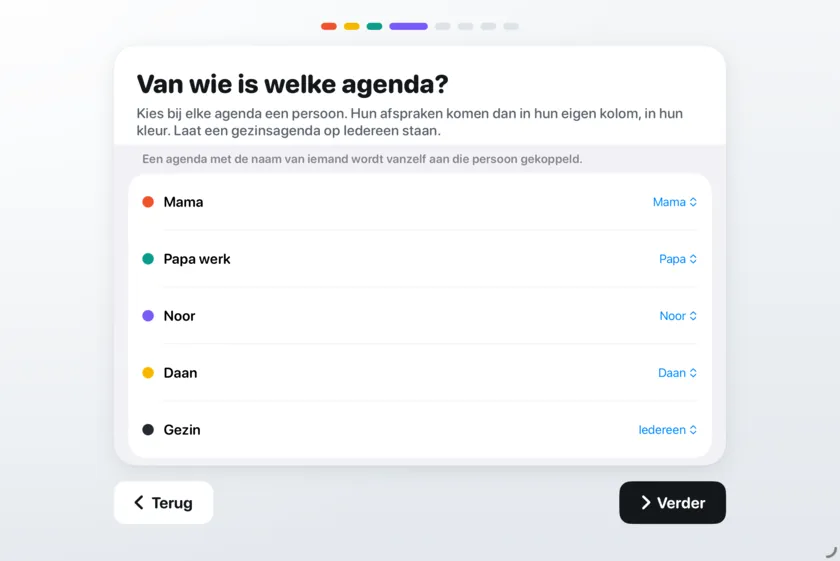
Een agenda met de naam van iemand, zoals Noor, koppelt FamilyWeek vanzelf aan Noor. Een agenda van het hele gezin laat je bij Iedereen.
4. Kinderen zonder eigen telefoon
Maak zelf op je iPhone een agenda voor elk kind: tik in de app Agenda op Agenda's en dan op Voeg agenda toe. Noem hem naar het kind, bijvoorbeeld Noor, en kies iCloud. Zet daar de zwemles en feestjes in. Het bord koppelt een agenda met de naam van een kind vanzelf aan dat kind.
5. Iemand gebruikt Google Agenda of Android
Voeg het Google-account toe op het apparaat aan de muur. Dan staan alle agenda's van dat account op het bord.
- Open op het apparaat aan de muur de app Instellingen.
- Met iOS of iPadOS 18 of nieuwer: tik op Apps, dan Agenda, dan Agenda-accounts, dan Voeg account toe, dan Google. Met iOS 15, 16 of 17: tik op Agenda, dan Accounts, dan Voeg account toe, dan Google.
- Log in bij Google en zorg dat Agenda's aanstaat.
- Mist er een agenda die iemand in Google met je deelde? Open op het apparaat aan de muur calendar.google.com/calendar/syncselect, vink die agenda aan en tik op Opslaan.
Gezinsleden met Android delen hun Google-agenda met dat Google-account. Dan staat die ook op het bord.
Outlook of een agenda van je werk? Die voeg je op dezelfde plek toe: kies bij Voeg account toe voor Outlook.com of Microsoft Exchange.
6. Een agendalink van school of de sportclub
- Open op het apparaat aan de muur de app Agenda en tik op Agenda's.
- Tik op Voeg agenda toe en dan op Voeg agendaabonnement toe.
- Plak de link van school of de club en abonneer je.
- Zet de agenda aan in FamilyWeek: Ouders, Agenda's op het bord.
7. Het avondeten
Het makkelijkst: plan het avondeten in FamilyWeek zelf. Tik op het gele briefje op het bord en dan op Maak een agenda Eten. FamilyWeek maakt die agenda in iCloud, en jij typt wat jullie eten of tikt op iets dat jullie eerder aten. Deel de agenda Eten zoals bij stap 2, dan ziet je gezin het avondeten op de eigen telefoon en kan het daar ook wijzigen.
Liever vanaf je telefoon?
- Open op je iPhone de app Agenda, tik op Agenda's en dan op Voeg agenda toe.
- Noem hem Eten, kies iCloud en tik op Gereed.
- Deel hem met je gezin en met het apparaat aan de muur, zoals bij stap 2.
- Zet het avondeten erin als afspraak in de avond, of voor de hele dag. Het bord zet het vanzelf op het gele briefje.
Een agenda die Eten, Maaltijden, Avondeten of Meals heet, herkent FamilyWeek vanzelf.
Staat het er nog niet op?
- Geef het even. Nieuwe afspraken kunnen een paar minuten onderweg zijn.
- Staat de agenda aan in FamilyWeek? Kijk bij Ouders, Agenda's op het bord.
- Staat de agenda onder Op mijn iPhone? Dan blijft hij op die telefoon. Zet de afspraken in een agenda in iCloud.
- Heeft het apparaat aan de muur internet? Zonder internet toont het bord wat het het laatst ontving.
- Uitnodiging geaccepteerd? Een gedeelde agenda verschijnt pas na het accepteren, op het apparaat aan de muur.